

CHAPITRE 3 : Les commandes dévénement
CHAPITRE 3 : Les commandes d’événement
Dans ce chapitre nous allons attribuer une commande dans cet événement.
Cliquez deux fois dans le grand espace blanc, vous obtiendrez une nouvelle fenêtre.
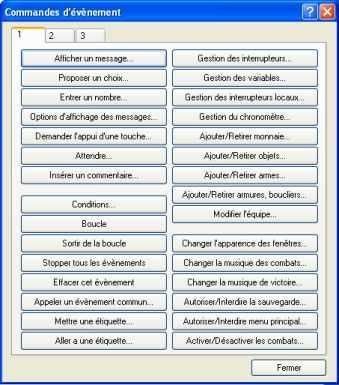
C’est ici que vous choisirez la commande que vous désirez effectuer quand l’événement s’activera, vous pourrez après mettre plusieurs commandes d’affilés, des commandes dans des conditions etc.….
Pour l’instant, ce que nous voulons faire, c’est un homme qui te dit quelque chose….
Alors sélectionne la toute première commande « afficher un message ».
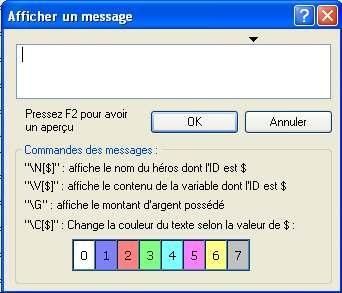
Cette fenêtre, vous allez la voir énormément de fois, alors autant marquer des choses dessus.
Alors elle vous permettra d’appeler une fenêtre de dialogue et de marquer ce qui sera
Dedans, donc vous l’aurez deviné, elle sert à faire des dialogues….
Elle sert donc aussi à donner des informations au joueur.
Aussi, dedans mon peu demander d’autres choses grâce au caractère « \ ».
Par exemple, après avoir mis G, quand on test le jeu, on aura une nouvelle
Fenêtre avec le nombre d’argent possédé….
Alors, dans cette fenêtre, mettez un dialogue, comme vous voulez….
Une fois cela fait, cliquez sur « OK ».
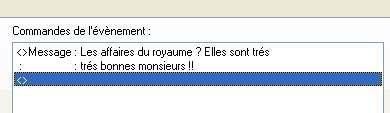
Une commande à été rajouté dans l’événement, et c’est aussi simple que ça.
Cliquez deux fois dans l’espace blanc (encore) pour avoir la fenêtre des commandes de l’événement.
Allez dans le deuxième onglet.

Choisissez l’avant dernière commande :

Vous obtiendrez cette fenêtre :
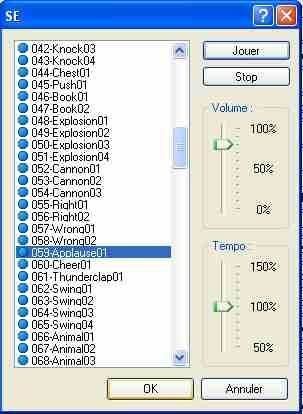
Choisissez n’importe quel son, vous pouvez l’écouter en cliquant sur Jouer, le stopper, modifier le volume. Quand au tempo, c’est une modification très légère ce qui pourrais être considéré comme
Chargement des bases aigu ou grave…
Une fois votre son choisis, cliquez sur OK.

Vous voyez par vous-même que la commande suivante a été attribuée après le dialogue.
Dés qu’une commande se termine, une autre suit.
Donc ce qui se passera, c’est que le dialogue se met, et juste après que la fenêtre du dialogue se
Soit fermée, le son que vous avez choisi se laisse entendre par vos enceintes !
Maintenant, configurons l’apparence de l’événement :
Cliquez deux fois dans le carré remplie de noir, en dessous du mot apparence.
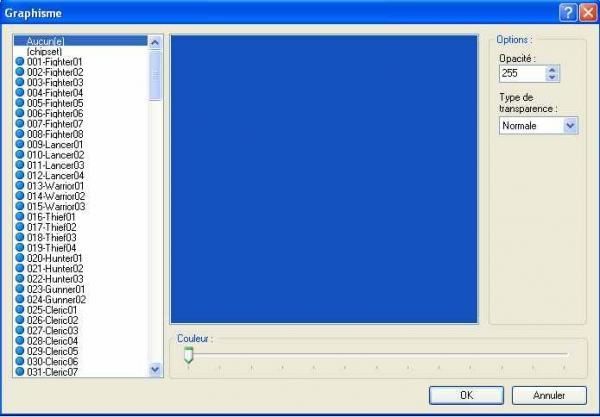
Vous pouvez choisir ici l’affichage qu’aura votre événement sur la carte du jeu, il y a principalement quatre directions, bas gauche droite haut, et quatre positions différentes dans chaque direction…pour ainsi le voir lever la jambe droite et gauche pour marcher….
Souciez vous seulement des quatre directions car le personnage aura automatiquement le mouvement de base, celui ou il à les deux pieds bien à terre.
Choisissez par exemple 008-Fighter08 en cliquant une fois sur le nom du fichier, vous pouvez modifier l’Opacité (transparence) généralement on ne vois plus rien a moins de 50 d’Opacité, 255 étant aucune transparence. Le type de transparence ne prendre effet que si vous diminuez l’opacité.
Une transparence normale fera peu a peu disparaître le personnage et laissant apparaître la carte derrière lui, une transparence Eclaircie laissera apparaître peu a peu du blanc a la place de l’apparence et une transparence Obscurcie laissera apparaître peu a peu du noir a la place de l’apparence….
Vous pouvez aussi modifier la couleur, mais cette option n’est pas très pratique puisqu’elle change aussi la couleur de la peau, cependant, les coffres ou autres objets seront parfait d’une autre couleur….
Choisissez le graphique de sorte que le personnage soit de face.
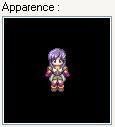
Vous obtiendrez ainsi cette apparence en tant que cet événement.
A la page de l’événement, cliquez sur OK, et vous revoici dans l’interface principal de RPG Makers XP.
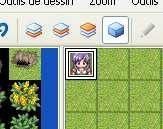
Bien sûr et heureusement, l’événement est là.
Testez le jeu et allez parler à cette personne.
Pour le prochain tutorial, nous ferons plus de choses avec les événements….